
Remote-RED für Home Assistant
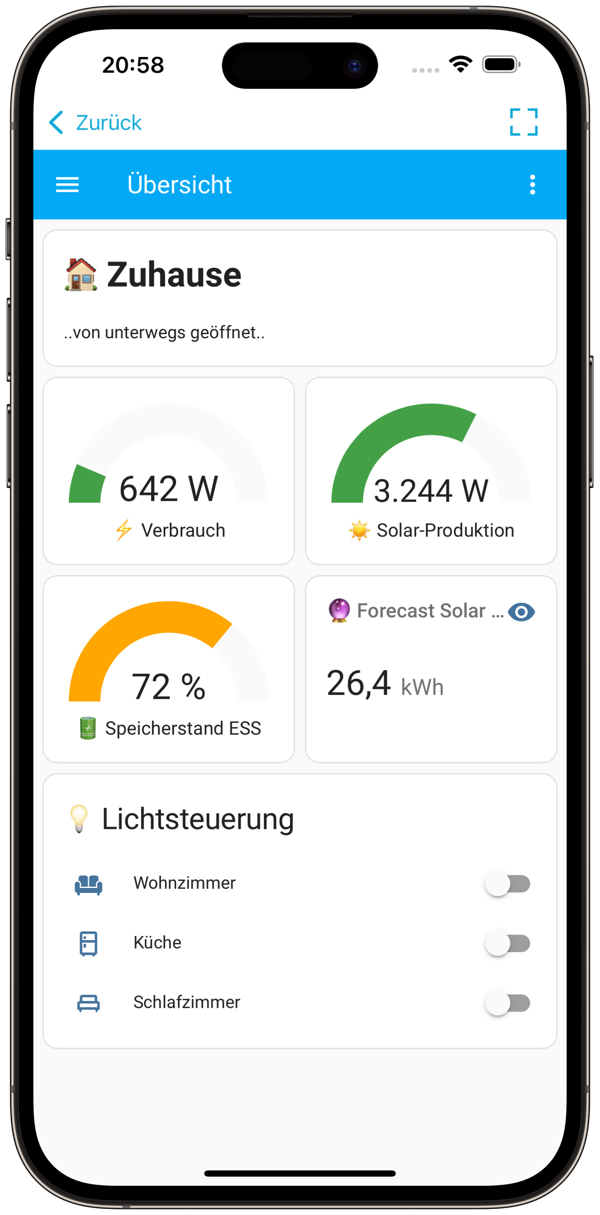
Für Remote Assistant, die Remote-RED-Variante für den Fernzugriff auf Home Assistant, werden zwei Komponenten benötigt: eine Custom Component innerhalb von Home Assistant, die den SSH-Tunnel zu den Remote-RED-Servern öffnet und Dir die Zugangsdaten bereitstellt, sowie die Android- oder iOS-App. Diese greift über das Internet auf die Remote-RED-Server zu, die Dich wiederum zu Deinem Home-Assistant-Dashboard zu Hause weiterleiten.


Kosten
Remote Assistant finanziert sich über einen einzigen InApp-Kauf. Dieser wird erst nach einiger Zeit benötigt und beginnt dann mit einer kostenlosen Testwoche.
€-Preise inkl. 19 % deutscher MwSt., $-Preise des US-AppStores. Die tatsächlichen Preise können aufgrund von Steuern, Gebühren und Rabatten abweichen.
- 3 Monate2,99 € / 2,99 $
- 1 Jahr9,99 € / 9,99 $
Custom Component in Home Assistant einrichten
Du kannst die Custom Component „Remote Assistant" auf drei verschiedene Arten installieren. Wähle den Weg, der am besten zu Dir passt: Installation und Updates sind über HACS und über ein separates Installer-Add-on möglich. Wenn Du Home Assistant Container oder Core nutzt, kannst Du die Custom Component per Skript installieren.
Die Installation über HACS ist ideal, wenn Du HACS bereits installiert hast. Aktuell befindet sich Remote Assistant nicht im Standard-Repository, Du kannst aber über diesen Button das Repository zu HACS hinzufügen:

Nach dem Hinzufügen des Repositories kannst Du nach „Remote Assistant" suchen und es über HACS installieren. Falls Du HACS noch nicht installiert hast, findest Du eine Anleitung in der offiziellen HACS-Dokumentation. Alternativ nutzt Du einen der beiden anderen Wege.
Es gibt ein eigenes Add-on, um Remote Assistant zu installieren und aktuell zu halten. Füge als Erstes das Repository hinzu. Am einfachsten geht das über diesen Button (ggf. musst Du dafür Deine lokale Home-Assistant-IP-Adresse eingeben):

Oder Du fügst das Repository manuell hinzu: Gehe in Home Assistant zu „Einstellungen > Add-ons" und öffne den „Add-on Store". Klicke oben rechts auf die drei Punkte und wähle „Repositories", um https://github.com/Looking4Cache/home-assistant-remote-assistant-installer hinzuzufügen.
Suche danach in der Liste nach „Remote Assistant Installer", installiere es und starte das Add-on. Die Installation der „Remote Assistant Custom Component" erfolgt automatisch, Details findest Du im Protokoll.
Das Installer-Add-on prüft täglich auf neue Versionen der Remote Assistant Custom Component. Nach Installation und Update der Custom Component ist ein Neustart von Home Assistant nötig. Das geschieht automatisch, lässt sich aber in der Add-on-Konfiguration deaktivieren.
1. Verbinde Dich mit dem Terminal Deines Home-Assistant-Hosts.
Home Assistant Container: Betrete den Docker-Container mit docker exec -it homeassistant bash (ggf. musst Du „homeassistant" durch den Namen Deines Containers ersetzen).
Home Assistant Core: Wechsle zum Benutzer, unter dem Home Assistant läuft.
2. Führe das Installations-Skript aus:
3. Starte Home Assistant neu.
Führe das Skript erneut aus, um Remote Assistant zu aktualisieren. Das geschieht nicht automatisch.
Custom Component konfigurieren
Bevor Du die App verbinden kannst, musst Du die Custom Component konfigurieren und starten.
Integration hinzufügen
Gehe in Home Assistant zu „Einstellungen > Geräte & Dienste > Integrationen".
Remote Assistant suchen
Wähle „Integration hinzufügen" und suche nach „Remote Assistant".
Serverstandort wählen
Ein zu Deinem Land passender Standort sollte bereits vorausgewählt sein. Bestätige mit „OK" und warte einige Sekunden.
QR-Code scannen
Es wird ein QR-Code erzeugt, den Du im nächsten Schritt in der App benötigst. Remote Assistant beginnt zu arbeiten, sobald dieser Dialog geschlossen wird. Warte damit also, bis Du den QR-Code gescannt hast.
Verbindung in der App hinzufügen
App installieren
Installiere die App „Remote Assistant by Remote-RED" aus dem Apple App Store oder Google Play Store.
Home-Assistant-Instanz hinzufügen
Auf der Hauptseite der App findest Du die Funktion „Home Assistant Instanz hinzufügen". Der QR-Code-Scanner öffnet sich, wofür die App Zugriff auf Deine Kamera benötigt. Scanne einfach den QR-Code aus dem letzten Schritt, die Verbindung wird daraufhin hergestellt.
Fehlerbehebung
Nach dem Scannen des QR-Codes keine Verbindung
Die Verbindung zwischen Home Assistant und den Remote-RED-Servern wird erst hergestellt, sobald Du den Dialog mit dem QR-Code schließt. Bestätige den Dialog mit „OK" und warte ein paar Sekunden. Danach sollte die Verbindung funktionieren.
API-Fehler innerhalb von Home Assistant
Der Rechner, auf dem Home Assistant installiert ist, braucht Internetzugriff. Wenn beim Verbinden einer App ein „Network Error" oder „API Error" angezeigt wird, erreicht Dein Home-Assistant-Rechner höchstwahrscheinlich unsere Server nicht. Wenn Du eine Firewall verwendest, müssen Port 443 (https) und Port 22 (ssh) ausgehend erlaubt sein.