
Hilfe zu Remote-RED für Node-RED
Alles, was Du für die Einrichtung von Remote-RED in Node-RED brauchst: vom Node-RED Node bis zur Fehlerbehebung.
Node-RED Nodes einrichten
Installation
Installiere als Erstes Remote-RED in Node-RED. Verwende hierzu „Palette verwalten" innerhalb des Node-RED-Editors und installiere das Paket node-red-contrib-remote.
Access-Node
Die Access-Node ermöglicht Dir, von der App lokal oder auch remote aus der Ferne auf eine Webseite zuzugreifen. In der Regel ist dies Dein Dashboard oder eine Seite des UI-Builders.
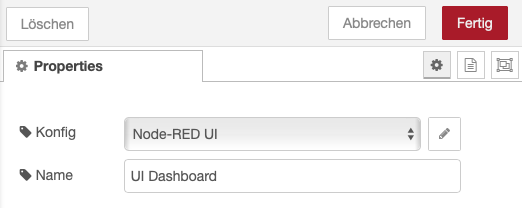
Erstelle eine Node vom Typ „remote access" für jede Seite, auf die Du zugreifen möchtest. Neben dem Namen enthält diese Node lediglich eine Config-Node. Die Konfiguration ist in die Config-Node ausgelagert, da diese Einstellungen auch für weitere Funktionen wie Push-Benachrichtigungen genutzt werden.
Config-Node
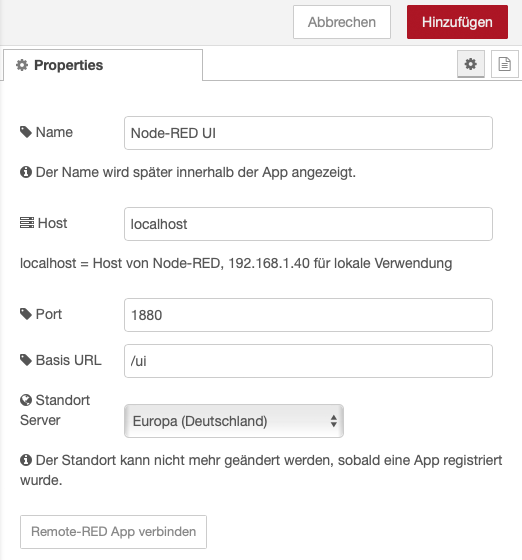
Pro Access-Node erstellst Du eine entsprechende Config-Node. In dieser wird hinterlegt, mit welchem Host, Port und welcher URL die Verbindung stattfindet. Die Vorgabewerte zeigen als Beispiel das Dashboard. Es ist aber auch möglich, weitere Seiten aus dem lokalen Netzwerk zu konfigurieren, sofern der Server, auf dem Node-RED installiert ist, darauf zugreifen kann.
Name: Mit diesem Titel wird die Seite später in der App angezeigt.
Protokoll: Das verwendete Protokoll des Webservers. Bei Node-RED ist dies normalerweise http, über die settings.js kann dies jedoch auf https umgestellt werden.
Host: Die lokale IP des Hosts, dessen Webseite freigegeben werden soll. „localhost" verwendet den Node-RED-Server, auf dem die Access-Node läuft.
Port: Der Port, der weitergeleitet wird. Bei Node-RED ist dies normalerweise 1880, bei sonstigen Webseiten meist 80.
Basis-URL: Die initial aufzurufende Seite.
Direkt: Erlaubt der App, sich wenn möglich direkt per WebRTC mit Node-RED zu verbinden. Standardmäßig aktiv. Mehr dazu unter „Direktverbindung (WebRTC)".
Den Standort des Servers kannst Du nur einmalig festlegen. Hier gibst Du an, in welcher Ecke der Welt der Server stehen soll, über den Deine Webseite geroutet wird. Für eine möglichst schnelle Verbindung wähle den Ort, der am nächsten bei Dir liegt.
Sobald Du diese Einstellungen erstellt und die iOS- oder Android-App installiert hast, kannst Du über die Schaltfläche „Remote-RED App verbinden" eine App verbinden. Mehr dazu im Abschnitt „App installieren und verbinden".
Notification-Node
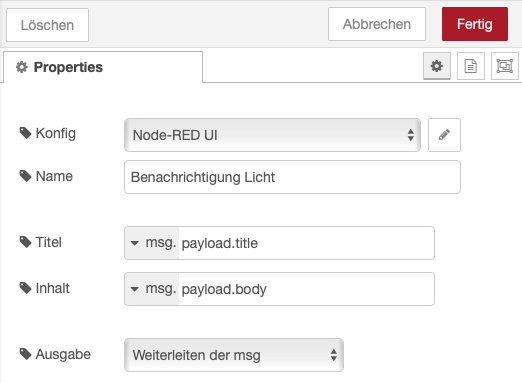
Über diese Node kannst Du eine Push-Benachrichtigung an die Geräte versenden, die mit der gewählten Config-Node verbunden sind. Wähle hierzu eine Config-Node, die Du zum Beispiel bereits in einer Access-Node verwendest. Du kannst in mehreren Notification-Nodes dieselbe Config-Node nutzen.
Konfiguriere den Titel und den Text der Benachrichtigung. Die Vorgabewerte gehen davon aus, dass im Payload der eingehenden Nachricht die Strings „title" und „body" enthalten sind. Du kannst aber auch feste Texte eingeben oder Flow- bzw. Global-Variablen verwenden.
Sobald eine Message bei der Notification-Node ankommt, wird eine Benachrichtigung an Deine Geräte versendet.
Mit dem Haken „Hohe Priorität" kommt die Benachrichtigung auch bei „Nicht stören" bzw. aktivem Fokus durch. Details findest Du unter „Benachrichtigungen mit hoher Priorität".
Question-Node
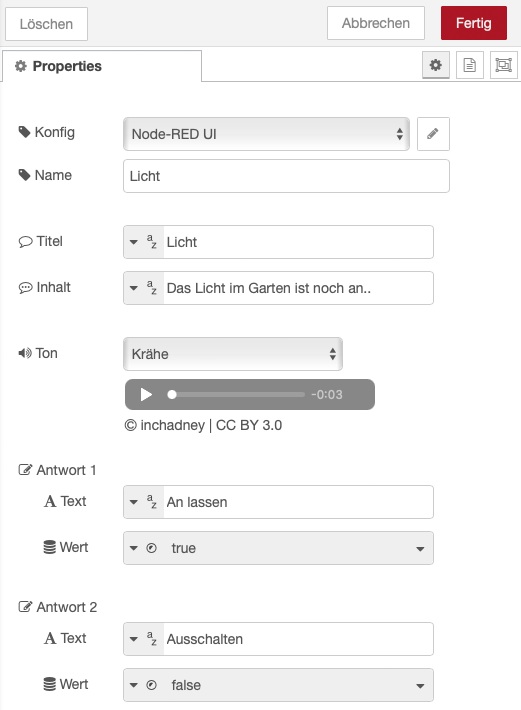
Über diese Node kannst Du eine Frage per Push-Benachrichtigung an die Geräte versenden, die mit der gewählten Config-Node verbunden sind. Wähle hierzu eine Config-Node, die Du bereits in einer Access-Node verwendest. Du kannst in mehreren Question-Nodes dieselbe Config-Node nutzen.
Wichtig ist, dass die Config-Node auf Deinen lokalen Node-RED-Rechner verweist und eine Access-Node damit aktiv ist. Die Basis-URL ist dabei irrelevant.
Konfiguriere den Titel und den Text der Benachrichtigung. Die Vorgabewerte gehen davon aus, dass im Payload der eingehenden Nachricht die Strings „title" und „body" enthalten sind. Du kannst aber auch feste Texte eingeben oder Flow- bzw. Global-Variablen verwenden.
Du kannst bis zu drei Antworten vorgeben. Den Text der Antworten kannst Du direkt als String eingeben oder aus der eingehenden Nachricht übernehmen. Ist der Text leer, wird die Antwort nicht angezeigt. Über den Wert kannst Du festlegen, was die Node per msg.payload ausgibt, wenn diese Antwort gewählt wird.
Sobald eine Message bei der Question-Node ankommt, wird eine Benachrichtigung an Deine Geräte versendet.
Auch Fragen kannst Du mit „Hohe Priorität" versenden, siehe „Benachrichtigungen mit hoher Priorität".
App installieren und verbinden
App installieren
Die Apps kannst Du aus dem Apple App Store bzw. aus dem Google Play Store installieren. Die App wird Dich nach dem ersten Start um das Recht bitten, Dir Push-Benachrichtigungen zu senden. Erlaube dies, sofern Du die Notification-Funktion nutzen möchtest.
Instanzen
Innerhalb der App wird immer wieder von einer Node-RED-Instanz gesprochen. Eine Instanz ist die Verbindung mit einer Config-Node aus Node-RED. Innerhalb der App kannst Du mehrere Instanzen, also lokale Seiten, hinzufügen.
Solange die App nicht mit mindestens einer Config-Node verbunden ist, kannst Du mit ihr nicht viel anfangen.
App verbinden
Durch das Verbinden werden Zertifikate zum Zugriff auf Deine lokale Seite an die App übertragen.
Öffne in Node-RED die Config-Node, die Du verbinden möchtest. Drücke die Schaltfläche „Remote-RED App verbinden". Die Config-Node nimmt nun Verbindung mit einem der Remote-RED-Server auf und stellt kurz darauf einen QR-Code dar.
Verwende innerhalb der App die Funktion „Node-RED Instanz verbinden" und scanne den QR-Code. Die App sollte nun verbunden sein. Um weitere Apps (z. B. auf einem anderen Handy) zu verbinden, drücke den Button erneut und generiere dadurch einen weiteren QR-Code.
Ganz wichtig: Verlasse die Config-Node mit „Hinzufügen" bzw. „Aktualisieren" und speichere die Änderungen danach mit „Deploy".
Wenn Du keinen QR-Code scannen kannst, kannst Du auch den Link unterhalb des QR-Codes verwenden. Öffne diesen auf Deinem Handy, wodurch die App geöffnet und die Instanz verbunden wird.
Konfiguration einer Instanz ändern
Sind Änderungen notwendig, kannst Du diese innerhalb der Config-Node in Node-RED durchführen. Nach den Änderungen musst Du diese durch einen Redeploy aktivieren. Danach kannst Du in der App die Instanz aktualisieren, indem Du innerhalb der App die Liste der Instanzen nach unten ziehst.
Instanz aus der App löschen
In iOS/iPadOS löschst Du eine Instanz durch Wischen von rechts nach links. In Android drückst Du lange auf den Namen der Instanz.
Erweiterte Funktionen
GeoFencing
Über GeoFencing ist es möglich, Node-RED zu informieren, wenn Du definierte Gebiete verlässt oder betrittst. Öffne hierzu die Optionen innerhalb der Remote-RED App und gehe auf „Geofences verwalten". Eine Liste bestehender Geofences wird gegebenenfalls angezeigt, die Du hier bearbeiten kannst. Verwende „Geofence hinzufügen", um einen neuen anzulegen.
Der Name des Geofence wird später in Node-RED ausgegeben. Ein Geofence in Remote-RED ist immer kreisförmig um eine Koordinate, dessen Radius konfiguriert werden kann. Um die Koordinate festzulegen, tippe auf die Karte. Das Betreten und Verlassen des Geofence wird dann an die gewählte Instanz gesendet.
Innerhalb von Node-RED hat die Remote-RED Access-Node einen entsprechenden „geofence output", über den die Änderungen ausgegeben werden.
Achtung bei Android: Eine andere App wie z. B. Maps muss aktiv den Standort aktualisieren, damit ein Geofence ausgelöst wird.
iOS Kurzbefehle
Über einen Kurzbefehl können Node-RED-Aktionen direkt vom iOS-Homescreen aus oder per Siri-Sprachbefehl ausgeführt werden. Hierzu musst Du in der Apple-App „Kurzbefehle" entsprechende Kurzbefehle erstellen. Wähle bei einer Aktion unterhalb von „Apps" Remote-RED aus, danach „Aktion ausführen". Die ersten zwei Felder (Aktion und Wert) werden einfach als Text an die gewählte Node-RED-Instanz übergeben und können dort z. B. per Switch-Node ausgewertet werden.
Innerhalb von Node-RED hat die Remote-RED Access-Node einen entsprechenden „action output", über den die Aktionen ausgegeben werden.
Ein Beispiel: Ich erstelle zwei Kurzbefehle, um ein Licht per MQTT zu schalten. Beim Kurzbefehl „Licht an" gebe ich die Aktion „LIGHT" und den Wert „ON" an, beim zweiten Kurzbefehl „Licht aus" die Aktion „LIGHT" und den Wert „OFF". In Node-RED hängt hinter dem „action output" eine Switch-Node, die den JSON-Parameter „action" auswertet und alles mit „LIGHT" an eine Function-Node übergibt. Diese ändert den Payload der Message so, dass nur noch der JSON-Parameter „value" (ON/OFF) als Payload enthalten ist, und gibt ihn an den entsprechenden MQTT-Out weiter.
Als zusätzliche Funktion kannst Du über „Ermittle Context" Node-RED-Variablen abfragen und innerhalb Deiner Kurzbefehle verwenden.
Android Widget
Ein Android-Widget bietet etwa die gleichen Funktionen wie die iOS-Kurzbefehle. Ein oder mehrere Widgets können dem Homescreen hinzugefügt werden, die Größe kannst Du recht frei selbst bestimmen. Über das kleine Zahnrad unten rechts kommst Du in die Konfiguration des Widgets.
Füge eine oder mehrere Aktionen zum Widget hinzu. Durch Antippen einer Aktion öffnest Du den Bearbeitungsdialog. Gib der Aktion einen Namen, der dann im Widget angezeigt wird. Die beiden Felder Aktion und Wert werden einfach als Text an die gewählte Node-RED-Instanz übergeben und können dort z. B. per Switch-Node ausgewertet werden. Ein Beispiel dazu findest Du weiter oben bei „iOS Kurzbefehle". Wähle die Instanz, an die die Aktion gesendet wird. Über „Stil" kannst Du dem Ganzen etwas Farbe geben, und per „Neue Zeile" bestimmst Du, wie viele Aktionen nebeneinander im Widget angezeigt werden.
Direktverbindung (WebRTC)
Beim Öffnen des Dashboards versucht die App, sich direkt per WebRTC mit Deinem Node-RED zu verbinden, statt über den Remote-RED-Server zu gehen. Das ist spürbar schneller, vor allem bei vielen Elementen oder Live-Werten. Klappt die Direktverbindung nicht, etwa wegen eines restriktiven Mobilfunknetzes, nutzt die App wie bisher den SSH-Tunnel. Du musst dafür nichts einrichten und keinen Port freigeben.
Die Verbindung wird ausschließlich über den abgesicherten Weg mit dem Client Zertifikat Deiner Instanz ausgehandelt und ist danach Ende-zu-Ende mit DTLS verschlüsselt. Der Remote-RED-Server sieht dabei keine Inhalte. Die Direktverbindung führt nur zu Host und Port aus der Config-Node, nie zu anderen Geräten in Deinem Netz.
Voraussetzung ist, dass Dein Node-RED-Rechner ausgehende UDP-Verbindungen aufbauen darf. Welche Ports das genau sind, steht in der Firewall-Tabelle unter „Fehlerbehebung". In der Config-Node kannst Du die Direktverbindung über die Option „Direkt" abschalten.
Solange mindestens eine Direktverbindung besteht, ergänzt die Access-Node im Node-RED-Editor ihren Status um deren Anzahl, z.B. „aktiv · 1 direkt". Ohne aktive Direktverbindung steht dort wie gewohnt nur „aktiv".
Benachrichtigungen mit hoher Priorität
Wichtige Meldungen, etwa von Rauch- oder Wassermeldern, sollen Dich auch erreichen, wenn „Nicht stören" oder ein Fokus aktiv ist. Setze dafür in der Notification- oder Question-Node den Haken „Hohe Priorität". Alternativ legst Du das pro Nachricht über msg.payload.priority fest: "high" bzw. true für hohe, "normal" bzw. false für normale Priorität. Der Wert im Payload hat Vorrang vor dem Haken. Mit dem Remote-RED Agent geht das über remotered notify --priority high.
iOS: Die Benachrichtigung wird als „Dringende Mitteilung" zugestellt und kommt durch „Nicht stören" und Fokus, solange Du das erlaubst. Das steuerst Du in den iOS-Einstellungen unter „Mitteilungen" › „Remote-RED" › „Dringende Mitteilungen" und in den Einstellungen des jeweiligen Fokus. Ist das iPhone stummgeschaltet, bleibt die Benachrichtigung trotzdem lautlos.
Android: Die Benachrichtigung wird im Kanal „Remote-RED wichtig" als Alarm zugestellt und der Ton über die Wecker-Lautstärke abgespielt. Sie kommt durch „Nicht stören", solange dort Wecker erlaubt sind. Das ist die Standardeinstellung. Weil der Ton über den Wecker läuft, ist er auch im Lautlos-Modus zu hören. Kommen die Benachrichtigungen trotzdem nicht durch, erlaube in den Android-Einstellungen beim Kanal „Remote-RED wichtig", dass er „Nicht stören" ignorieren darf, oder füge Remote-RED in den Einstellungen von „Nicht stören" als Ausnahme hinzu.
Nutze die hohe Priorität sparsam und nur für Meldungen, auf die Du wirklich sofort reagieren musst. Ältere App-Versionen zeigen solche Benachrichtigungen als normale Benachrichtigung an.
Fehlerbehebung
Android: Benachrichtigungen oder Fragen kommen nicht an
Wenn Push-Benachrichtigungen oder Fragen der Question-Node auf Deinem Android-Gerät nur verspätet oder gar nicht ankommen, liegt das meist an der Akku-Optimierung. Ist sie für Remote-RED auf „Eingeschränkt" gestellt, darf die App im Hintergrund keine Nachrichten verarbeiten. Fragen werden dann nicht oder ohne Antwort-Buttons angezeigt.
Öffne in den Android-Einstellungen „Apps" › „Remote-RED" › „Akku" (je nach Hersteller auch „Akkunutzung der App") und wähle „Nicht eingeschränkt" oder „Optimiert". Einige Hersteller wie Motorola, Xiaomi oder Samsung haben zusätzliche Energiesparfunktionen, die Apps im Hintergrund beenden. Nimm Remote-RED auch dort aus, falls vorhanden.
Wichtig: Wurde die App über „Beenden erzwingen" gestoppt, erhält sie erst wieder Benachrichtigungen, nachdem Du sie einmal geöffnet hast.
Verbindungstest in der Config-Node
Wenn etwas nicht funktioniert, öffne die Config-Node und drücke „Verbindung testen". Node-RED prüft dann in wenigen Sekunden alles, was Remote-RED braucht: SSH-Client und WebRTC-Bibliothek auf dem Node-RED-Rechner, Dein lokales Ziel (Host, Port, Protokoll, Basis-URL), die Namensauflösung (DNS), die Remote-RED Server per HTTPS, den Tunnel-Server auf Port 22 und den STUN-Server für die Direktverbindung, jeweils getrennt für IPv4 und IPv6. Ist die Config-Node bereits deployed und mit einer App verbunden, prüft der Remote-RED Server zusätzlich, ob er Dein Node-RED durch den Tunnel erreicht.
Oben siehst Du auf einen Blick, ob App verbinden, Fernzugriff und Direktverbindung funktionieren. Zu jedem Problem gibt es einen konkreten Hinweis, z.B. welche Ports in der Firewall fehlen, ob ein DNS-Filter wie Pi-hole Remote-RED blockiert, ob eine Firewall HTTPS-Verbindungen aufbricht oder ob IPv6 eingerichtet ist, aber nicht funktioniert.
Mit „Ergebnis kopieren" kannst Du den Bericht weitergeben. Hast Du den Test ausgeführt, hängt „Mail an Support öffnen" ihn automatisch an die E-Mail an.
Network Error innerhalb von Node-RED
Der Rechner, auf dem die Remote-RED Access-Node innerhalb Node-RED installiert ist, braucht natürlich Internetzugriff. Wenn beim Verbinden einer App ein „Network Error" angezeigt wird, erreicht Dein Node-RED-Rechner höchstwahrscheinlich unsere Server nicht. Wenn Du eine Firewall verwendest, müssen die Adressen aus der Tabelle unten für Deinen Serverstandort erlaubt sein.
Direktverbindung (WebRTC): Der STUN-Server ist nur für die Direktverbindung nötig. Die Daten selbst laufen danach direkt zwischen App und Node-RED, ausgehend per UDP zu wechselnden Adressen und Ports (1024 bis 65535). Sind UDP oder STUN gesperrt, funktioniert alles weiter über den SSH-Tunnel, nur eben ohne Direktverbindung.
DNS: Um die Hostnamen unserer Server aufzulösen, wird DNS benötigt. Wenn Deine Firewall ausgehenden Traffic einschränkt, musst Du nahezu alle ausgehenden Ports (53, 853 und alle höher als 1023) zu Deinem DNS-Server öffnen.
Amerika (USA)
| Zweck | Port | Protokoll | Ziele |
|---|---|---|---|
| Hinzufügen neuer Instanzen | 443 | TCP | contact-us.remote-red.com · 5.161.113.250 · 2a01:4ff:f0:c185::1 |
| API-Kommunikation | 443 | TCP | api-nodered03.remote-red.com · 5.161.113.250 · 2a01:4ff:f0:c185::1 |
| SSH-Tunnel | 22 | TCP | proxy-nodered03.remote-red.com · 5.161.113.250 · 2a01:4ff:f0:c185::1 |
| STUN (Direktverbindung) | 3478 | UDP | stun-nodered03.remote-red.com · 5.161.113.250 · 2a01:4ff:f0:c185::1 |
Europa (Deutschland)
| Zweck | Port | Protokoll | Ziele |
|---|---|---|---|
| Hinzufügen neuer Instanzen | 443 | TCP | contact-de.remote-red.com · 49.13.208.138 & 49.12.191.168 · 2a01:4f8:c012:caae::1 & 2a01:4f8:c013:5d65::1 |
| API-Kommunikation | 443 | TCP | api-nodered02.remote-red.com · 49.13.208.138 · 2a01:4f8:c012:caae::1 |
| SSH-Tunnel | 22 | TCP | proxy-nodered02.remote-red.com · 49.13.208.138 · 2a01:4f8:c012:caae::1 |
| STUN (Direktverbindung) | 3478 | UDP | stun-nodered02.remote-red.com · 49.13.208.138 · 2a01:4f8:c012:caae::1 |
| API-Kommunikation | 443 | TCP | api-nodered04.remote-red.com · 49.12.191.168 · 2a01:4f8:c013:5d65::1 |
| SSH-Tunnel | 22 | TCP | proxy-nodered04.remote-red.com · 49.12.191.168 · 2a01:4f8:c013:5d65::1 |
| STUN (Direktverbindung) | 3478 | UDP | stun-nodered04.remote-red.com · 49.12.191.168 · 2a01:4f8:c013:5d65::1 |
Asien (Singapur)
| Zweck | Port | Protokoll | Ziele |
|---|---|---|---|
| Hinzufügen neuer Instanzen | 443 | TCP | contact-sg.remote-red.com · 194.233.74.204 · 2407:3640:3009:6554::1 |
| API-Kommunikation | 443 | TCP | api-nodered05.remote-red.com · 194.233.74.204 · 2407:3640:3009:6554::1 |
| SSH-Tunnel | 22 | TCP | proxy-nodered05.remote-red.com · 194.233.74.204 · 2407:3640:3009:6554::1 |
| STUN (Direktverbindung) | 3478 | UDP | stun-nodered05.remote-red.com · 194.233.74.204 · 2407:3640:3009:6554::1 |